Schneller App- und Verknüpfungszugriff. Einhandbedienung.
Keine Lust mehr auf Seitenleisten? - Passen Sie Ihr Gerät mit einem Rad individuell an!
Wheel Launcher ist ein Randbildschirm, ein ausziehbares Panel, das über allem auf Ihrem Gerät schwebt und einen schnellen Zugriff auf Ihre Lieblings-Apps, Verknüpfungen, Kontakte, Tools und Schnelleinstellungen bietet – ziehen Sie einfach das Symbol am vertikalen Rand Ihres Bildschirms.
Im Gegensatz zu anderen Seitenleisten ist Wheel Launcher so konzipiert, dass er mit einer Hand bedient werden kann. Er ist hochgradig anpassbar und unterstützt Symbolpakete und Themen. Wheel Launcher beeinträchtigt Ihren Haupt-Launcher nicht. Mit Wheel Launcher können Sie alle von Ihren Apps bereitgestellten Verknüpfungen hinzufügen, z. B. Direktwahl, alle Ihre Kontakte oder Einstellungsverknüpfungen, z. B. Akku, Ton, WLAN usw. Wheel Launcher ist die umfassendste Seitenleiste bei Google Play! Option zum automatischen Ausblenden im Querformat, wenn Sie Filme ansehen oder Spiele spielen.
Wheel Launcher ist ein leichter Edge-Screen, ohne unnötige Dienste und Prozesse, die Ihren Arbeitsspeicher belegen. Weniger RAM verbraucht – mehr Batterie gespart!
Wenn Sie Fragen oder Vorschläge haben oder einen Fehler gefunden haben, schreiben Sie mir bitte eine E-Mail.
Wheel Launcher-Funktionen
• Ausgefallenes, ausziehbares Kreisdesign
• Einfache Einhandbedienung
• Schneller Zugriff auf Apps und Verknüpfungen
• Kontakte
• Verknüpfungen zur Barrierefreiheit
• Schnelleinstellungen umschalten
• Verknüpfungen zu Systemeinstellungen
• Benachrichtigungsabzeichen [Android O+]
• Audiosteuerung
• Gesten
• Themen
• Linkes/rechtes Seitenteil
• Unterstützung für Icon-Packs
• Unterstützung für Symbol- oder Formauslöser
• Autostart beim Booten
• Aktuelle Apps.
• Öffnen und schließen Sie den Wheel Launcher, indem Sie Ihr Gerät schütteln.
• Die Größe des Panels kann mit einstellbarer Elementanzahl geändert werden.
• Sichern und Wiederherstellen
Vollversion
• Unbegrenzte Anzahl von Elementen im Hauptfenster
• Ordnerunterstützung
• Keine Werbung
Apps – Berühren Sie die Schaltfläche „+“ und fügen Sie Apps oder Lieblingsspiele hinzu. Greifen Sie von jeder anderen Anwendung aus schnell auf die Seitenleiste zu, ohne durch Ihr Telefon navigieren zu müssen.
Gesten – Wenden Sie Bewegungsgesten an und starten Sie Elemente direkt über den Auslöser. Wählen Sie eine Geste für eine App, Verknüpfung, einen Kontakt oder ein Werkzeug aus und starten Sie sie mit einer schnellen Bewegung.
Benachrichtigungsabzeichen – Drücken Sie lange auf ein beliebiges App-Symbol, um eine Vorschau der verfügbaren Benachrichtigungen anzuzeigen.
Kontakte – Fügen Sie Ihre Lieblingskontakte hinzu und greifen Sie auf Telefon-, SMS-, E-Mail-Apps, WhatsApp und Viber zu.
Verknüpfungen zur Barrierefreiheit – dazu gehören „Home“, „Zurück“, „Letzte Apps“, „Power“ (Android L+), „Screenshot“ (Android P+), „Sperrbildschirm“ (Android P+) und ein paar mehr.
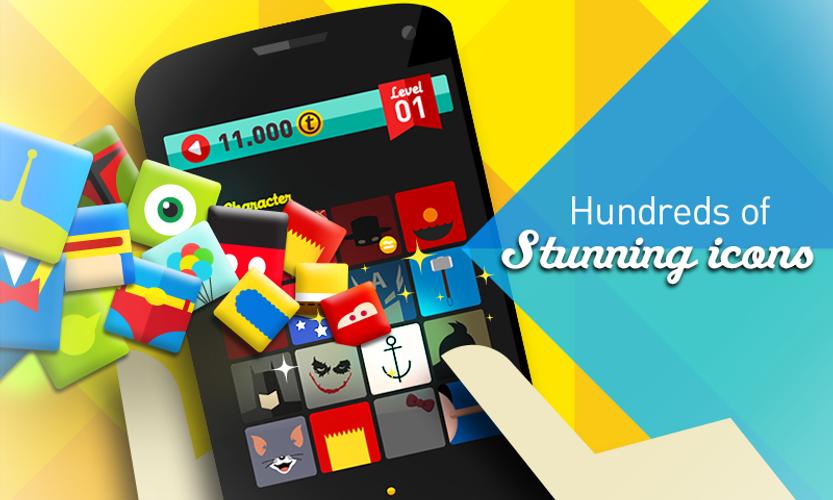
Icon Packs – Laden Sie ein beliebiges Icon Pack aus dem Play Store herunter und wenden Sie alle Icons mit einem Klick an oder ändern Sie einzelne Icons. Sie können auch jedes Foto aus Ihrer Galerie in ein Symbol umwandeln und dessen Form festlegen.
Schnelleinstellungen umschalten – 6 Schnelleinstellungen umschalten: Ton, WLAN, Taschenlampe, Bluetooth, Standort und Ausrichtung.
Verknüpfungen zu Systemeinstellungen – Greifen Sie mit einem Klick auf häufig verwendete Systemeinstellungen zu, ohne die Geräteeinstellungen durchsuchen zu müssen.
Artikelanzahl und Aussehen – Ändern Sie Position, Artikelanzahl, Größe oder blenden Sie Etiketten aus und gestalten Sie den Wheel Launcher so, wie Sie es wünschen.
Themen – Passen Sie Ihr Telefon an! Wheel Launcher verfügt über eine Handvoll Themen, die das Aussehen Ihres Geräts ergänzen. Sie können bei einigen Themen sogar einzelne Farben ändern, Farben aus Ihrem Hintergrundbild auswählen usw. Sie können auch das Erscheinungsbild des Auslösers ändern, indem Sie ihm eine beliebige Farbe oder Transparenz verleihen.
Ordner (in der Vollversion verfügbar) – Erstellen Sie Ordner und fügen Sie Apps, Verknüpfungen und Kontakte hinzu, um Ihren Wheel Launcher noch besser zu organisieren.
Aktuelle Apps – Navigieren Sie zu kürzlich verwendeten Apps und greifen Sie darauf zu.
Audiosteuerung – Nachdem Sie Ihre Lieblingsmusik-/Audio-App gestartet haben, können Sie die Wiedergabe mit den Wheel Launcher-Audiosteuerungen steuern.
Sichern und Wiederherstellen – Speichern und laden Sie Ihre Einstellungen und Elemente.
Für MIUI-Geräte ist eine Sondergenehmigung erforderlich
MIUI 10: Gehen Sie zu Einstellungen – Berechtigungen – Andere Berechtigungen – suchen Sie nach Wheel Launcher und aktivieren Sie das Kontrollkästchen „Popup-Fenster anzeigen“.
MIUI 11: Gehen Sie zu Einstellungen – Apps – Berechtigungen – Andere Berechtigungen – suchen Sie nach Wheel Launcher und aktivieren Sie das Kontrollkästchen „Popup-Fenster anzeigen“.
Mehr lesen